
Votre téléchargement a commencé.
Quatre minutes, et votre premier épisode tourne.
Le fichier arrive dans vos téléchargements. Pendant ce temps, voici exactement ce qui vous attend, écran par écran. Il n’y a rien à configurer, rien à installer à côté, et rien qui parte de votre machine.
Le téléchargement n’a pas démarré ? Relancez-le ici.
Sur Mac : un dossier, deux versions, prenez la vôtre.
Podkilla.zip contient une version pour chaque type de Mac. Pour savoir lequel vous avez : menu Pomme, puis « À propos de ce Mac ». Vous y lirez soit Puce Apple M1, M2, M3, M4…, soit Processeur Intel. Les deux versions sont signées et vérifiées par Apple.
-
1
Double-cliquez sur Podkilla.zip
Il se décompresse tout seul et laisse apparaître le dossier Podkilla.
-
2
Ouvrez le dossier qui correspond à votre Mac
« Utiliser sur Apple (M1, M2, M3, M4…) » ou « Utiliser sur Intel ».
-
3
Glissez Podkilla dans le dossier Applications
Comme n’importe quelle application Mac.
-
4
Ouvrez-le, puis cliquez sur « Ouvrir »
macOS le demande une seule fois. Ensuite, c’est un simple double-clic.
Sur Windows, un avertissement peut s’afficher. C’est normal.
Windows prévient quand une application est encore récente et peu téléchargée. Ce n’est pas un signe de danger : il n’a simplement pas encore d’historique sur elle.
-
1
Décompressez Podkilla.zip, puis lancez « Installer Podkilla »
Clic droit sur Podkilla.zip, « Extraire tout ». Si « Windows a protégé votre ordinateur » apparaît, passez à l’étape 2.
-
2
Cliquez sur « Informations complémentaires »
Puis sur « Exécuter quand même ».
-
3
Suivez l’installation
Podkilla s’ouvre ensuite depuis le menu Démarrer.
Ensuite, l’application en quatre écrans.
-
1
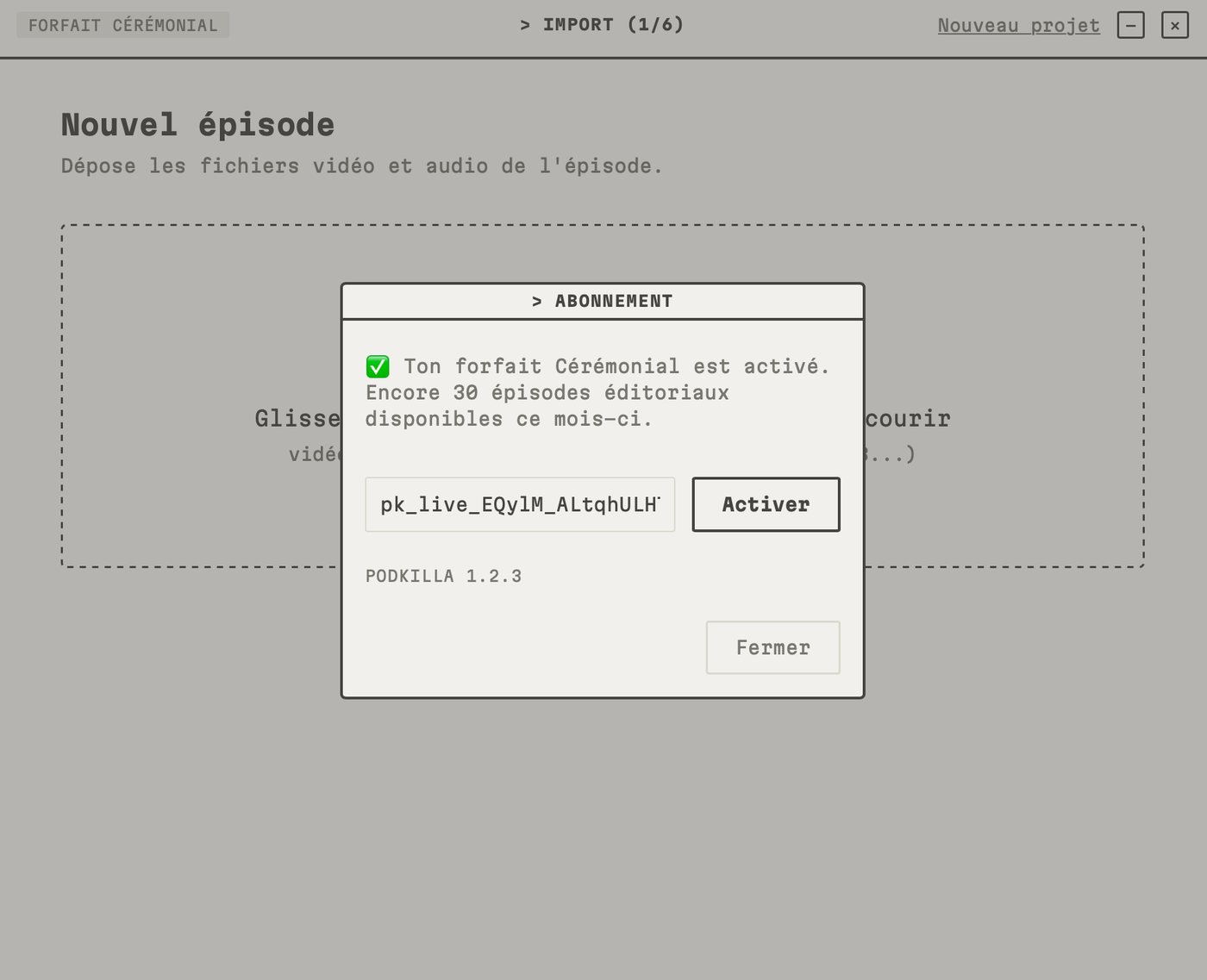
Collez votre clé
Elle vous a été envoyée par e-mail juste après votre inscription. Cliquez sur le bouton Forfait, en haut de la fenêtre, collez la clé, validez. C’est la seule fois où vous aurez à le faire.
-
2
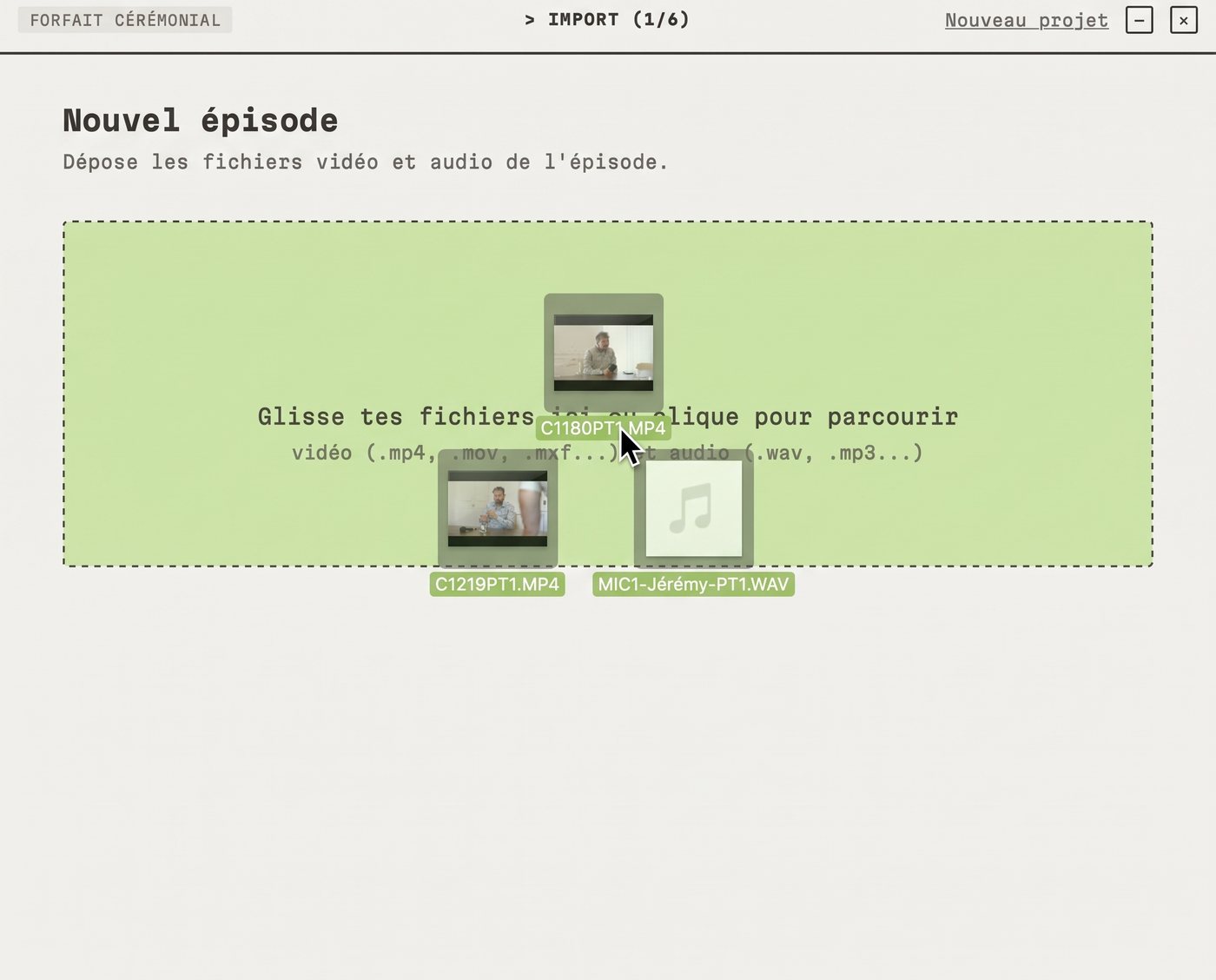
Déposez vos rushes
Glissez vos fichiers caméra et vos pistes audio dans la fenêtre, ou cliquez pour les choisir. Podkilla détecte le nombre de caméras, vous demande qui est qui, et vérifie la synchronisation tout seul.
-
3
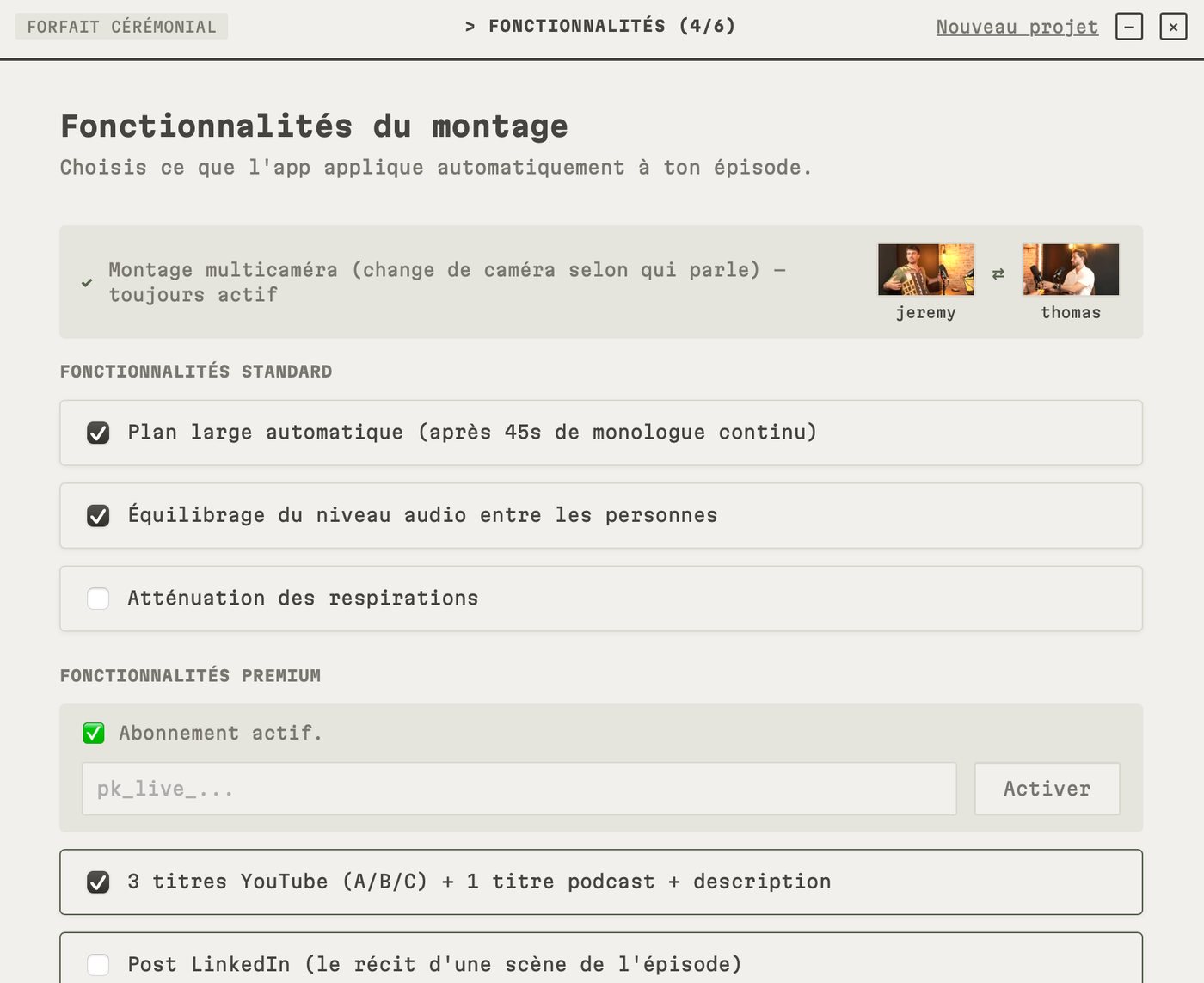
Cochez ce que vous voulez
Le montage, les extraits, les titres, la description, le post LinkedIn : vous décidez épisode par épisode. Rien n’est imposé, et ce que vous ne cochez pas n’est jamais calculé.
-
4
Récupérez votre épisode
Vous retrouvez le montage prêt à ouvrir, et à côté les textes : titres, description, extraits, post. Rien n’est figé, tout se retravaille.
Capture à venir : l’écran de rendu


Bloqué quelque part ?
On répond, et on ne vous laissera pas avec une application qui ne s’ouvre pas